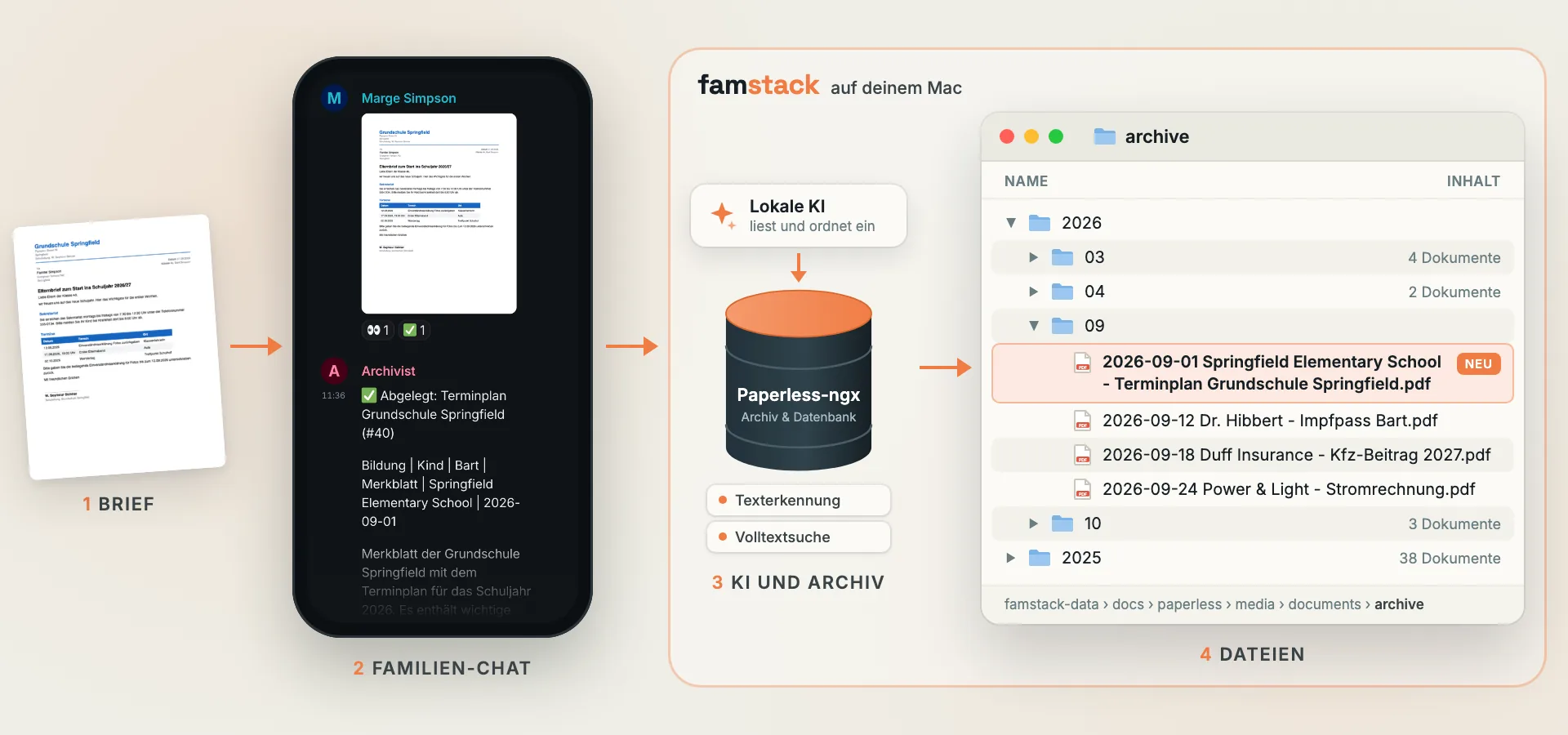
Ein Brief kommt, du machst ein Foto und schickst es in den Familien-Chat. Kurz darauf ist er abgelegt: mit Titel, Thema, für wen er ist, Absender, Datum, einer kurzen Zusammenfassung und den Terminen daraus. Monate später fragst du im selben Chat „Wann verlängert sich die Autoversicherung?“ und bekommst die Antwort, mit dem Dokument als Quelle.
Die Guides hier entstehen beim Bauen von famstack, dem Open-Source-Heimserver-Stack. Ich betreibe den Stack für meine Familie. Fotos, Dokumente, Chat, lokale KI. Alles auf einem Mac.
Ich freue mich über ein GitHub-Sternchen →Das ist famstack, ein Open-Source-Server für die Familie auf einem Mac mit Apple Silicon. Die Texterkennung, das Archiv und die KI laufen dort, bei dir zu Hause.
Dokumentenmanagement war lange teure Software für Firmen, für einen Privathaushalt unerschwinglich. Mit lokaler KI ändert sich das. Eine KI auf deinem eigenen Mac liest jedes Dokument, benennt es und ordnet es ein. famstack legt noch eine Stufe drauf und holt das Ganze aufs Handy, in den Familien-Chat.
Mit famstack habe ich unser Papierchaos in den Griff bekommen. Keine separate App. Einfach das Smartphone (hat man immer dabei) nehmen, Foto machen und absenden. Unser Mac mit famstack kümmert sich um den Rest. Wenn ich etwas brauche, frage ich einfach und bekomme den Link zum Dokument. Life-Changer. Wir beachten mal nicht die hunderte Stunden Arbeit, die das alles verschlungen hat ;)
#Ablegen, sobald die Post da ist
Der Elternbrief zum neuen Schuljahr, die Beitragsrechnung der Kfz-Versicherung, der Steuerbescheid. Das meiste liest du einmal und brauchst es Monate später wieder, meistens in Eile.
So legst du es ab:
- Fotografiere den Brief mit dem Handy, oder leite das PDF weiter.
- Schick es in den Documents Room, einen Raum im Familien-Chat. Der Chat läuft über Matrix auf deinem Mac, auf euren Handys mit der App Element X. Das fühlt sich an wie WhatsApp.
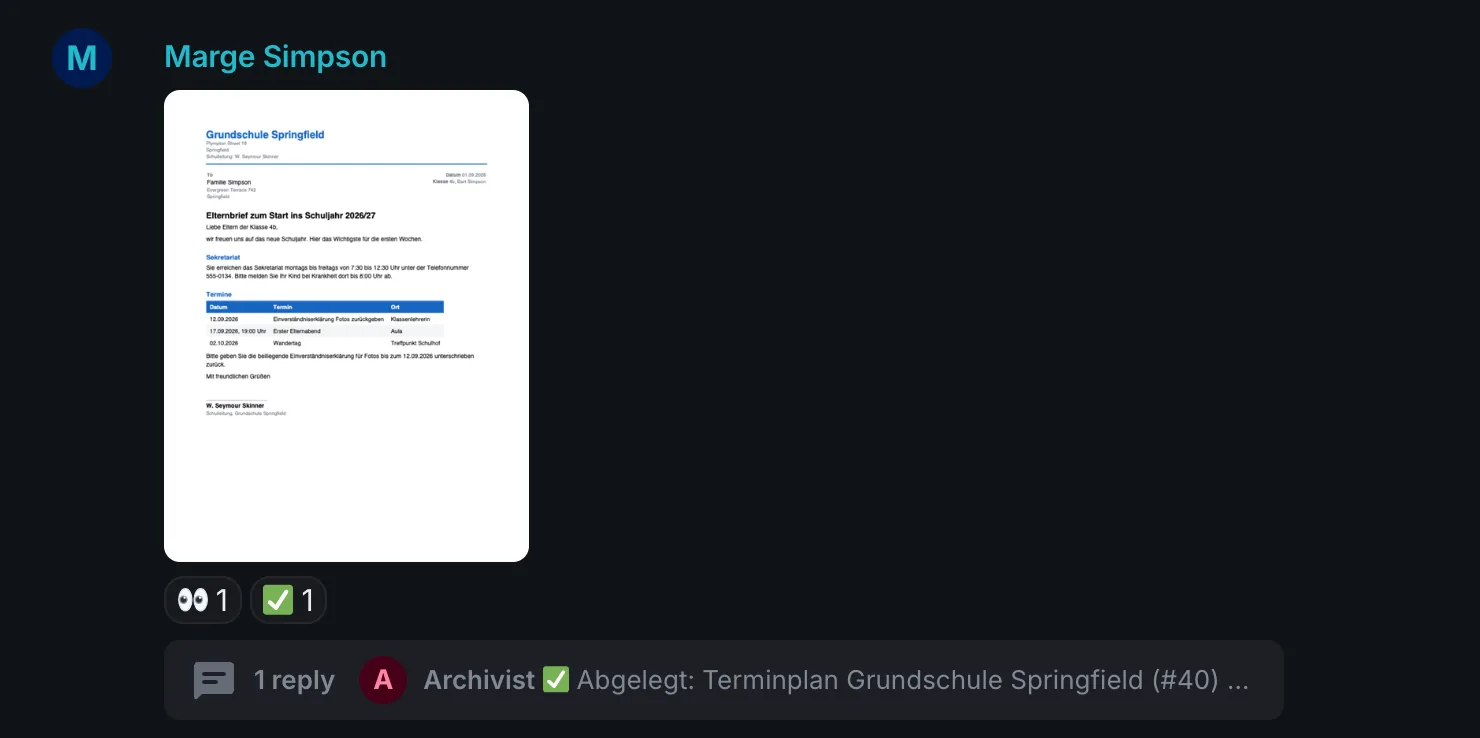
- Der Archivist, der Ablage-Bot von famstack, setzt 👀 auf deine Nachricht, solange er liest, und ✅, wenn das Dokument abgelegt ist. Im Thread darunter antwortet er mit dem, was er gefunden hat.
Ein paar Dinge helfen:
- Eine Bildunterschrift. „Das ist für die Steuer“, und der Archivist berücksichtigt das beim Ablegen.
- Mehrere Seiten. Tippe
(, schick die Seiten nacheinander, dann). Daraus wird ein Dokument. Oder du scannst mit einer Scanner-App, die mehrere Seiten in ein PDF packt, und schickst das PDF. - Etwas falsch? Antworte im Thread: „Das ist für Anna, nicht für Ben.“ Oder: „Das gehört auch zu Steuer.“ Mit deiner Korrektur liest der Archivist das Dokument noch einmal und legt es neu ab, mit der richtigen Person und den richtigen Themen.
Ordner und Dateinamen brauchst du nicht. Im Hintergrund liegen das Original und der erkannte Text in Paperless-ngx, dem Dokumentenarchiv im Stack. Paperless-ngx hat eine eigene Weboberfläche zum Stöbern, aber für den Alltag musst du sie nicht öffnen. Trotzdem liegt alles als normale Dateien auf deinem Mac, und du kommst auch ohne Chat und Weboberfläche dran (siehe Am Ende sind es Dateien).
#Monate später fragen und schnell finden
Im Documents Room tippst du ein Suchwort oder stellst eine Frage:
- Ein, zwei Wörter (
Versicherung,Impfung Ben) zeigen die passenden Dokumente. - Eine Frage mit Fragezeichen bekommt eine Antwort. Der Archivist durchsucht das Archiv und das Familiengedächtnis (die Fakten, Aufgaben und Termine, die famstack aus abgelegten Dokumenten sammelt), liest, was er findet, und antwortet mit nummerierten Quellen zum Nachprüfen.
show 57holt das Dokument Nummer 57 selbst in den Chat.
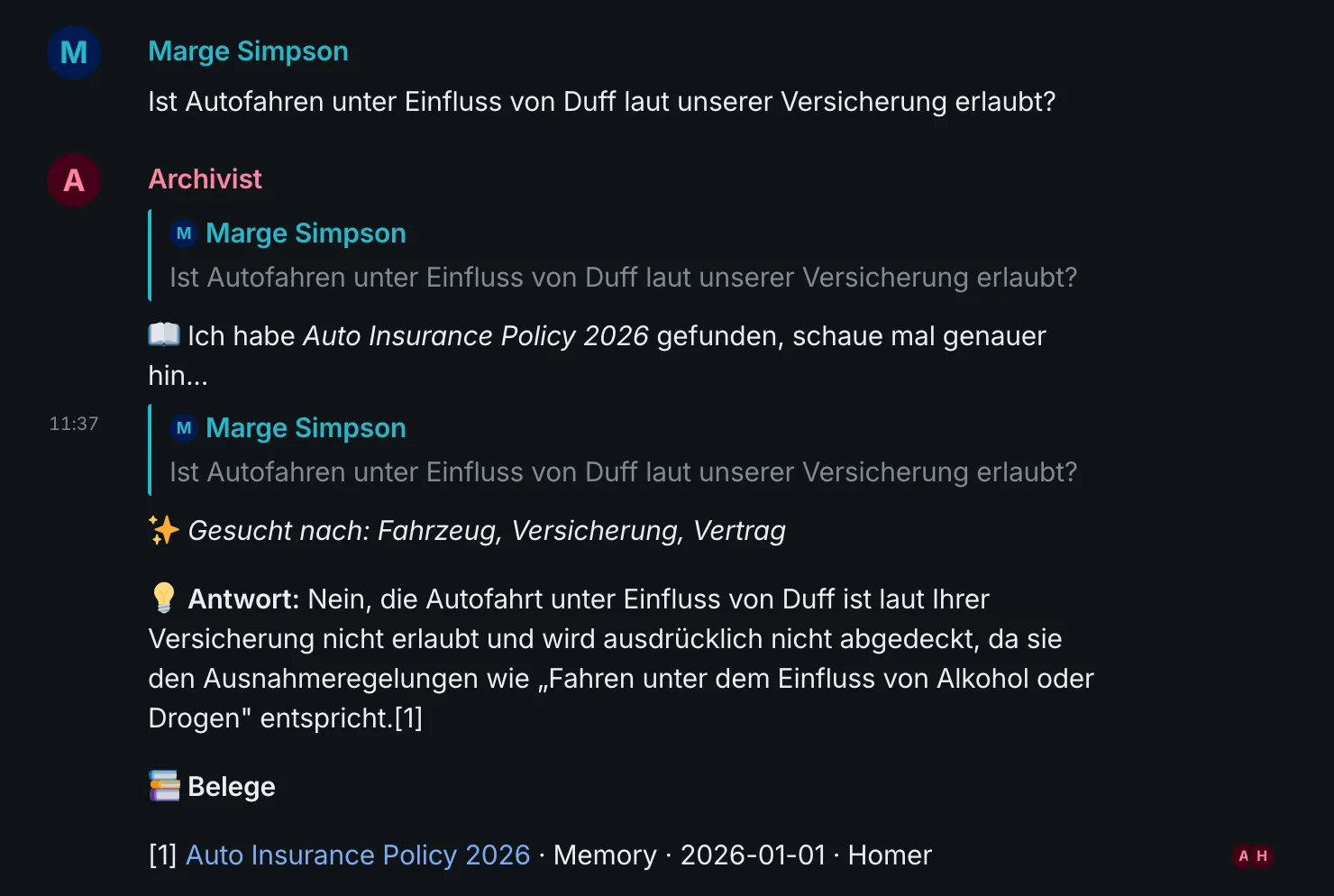
Reicht die Zusammenfassung für eine Antwort nicht, liest der Archivist das ganze Dokument. Bei der Versicherungsfrage im Bild hat er die Police vollständig gelesen und die Ausschlussklausel zitiert. In jedem anderen Raum sprichst du ihn mit Namen an: „Archivist, wann verlängert sich die Autoversicherung?“
#So funktioniert die Ablage mit famstack
Ein Dokument landet an zwei Stellen: das PDF im Archiv, das Gelernte im Familiengedächtnis. Eine Frage sucht in beiden.
 HANDY                      MAC ZU HAUSE

 Foto oder PDF ───Chat──▶ Archivist
                            │  Texterkennung (Paperless-ngx)
                            │  lokale KI: Titel, Thema, Person,
                            │  Absender, Zusammenfassung, Fakten
             ┌──────────────┴──────────────┐
             ▼                             ▼
        Paperless-ngx              Familiengedächtnis
        das PDF, benannt nach      Markdown-Datei mit
        Datum, Absender, Titel     Fakten, Aufgaben,
                                   Terminen
             ▲                             ▲
             └──────────────┬──────────────┘
                            │  sucht und liest
Frage im Chat ─────────▶ Archivist ──▶ Antwort mit Link#Was famstack anders macht
Fragen beantworten ist der sichtbare Teil. Damit du nach einem Jahr noch etwas findest, muss die Ablage einheitlich sein. Darauf habe ich den Archivist ausgelegt, und das habe ich mit viel Trial and Error und Software-Engineering herausgefunden.
Feste deutsche Themen und Dokumentarten. famstack bringt 42 Themen mit, darunter Versicherung, Steuer, Finanzamt, Gesundheit, Kind, Fahrzeug, Wohnen, Nebenkosten, Behörde, Urkunde und Rente. Dazu 19 Dokumentarten, zum Beispiel Rechnung, Bescheid, Steuerbescheid, Lohnabrechnung, Mahnung, Police, Kündigung und Merkblatt. Die KI wählt aus diesen Listen und erfindet keine neuen Namen. So steht die Kfz-Police nicht einmal unter „Versicherung“ und einmal unter „Autoversicherung“.
Personen aus einer festen Liste. Für wen ein Dokument ist, wählt der Archivist aus den Familienmitgliedern, die du bei der Einrichtung anlegst. Eine neue Person legt die KI nie an.
Absender ohne Dubletten. Schreibt die Versicherung einmal „Allianz“ und einmal „Allianz Versicherungs-AG“, landet beides beim selben Absender. famstack gleicht neue Namen mit den bekannten ab, bevor es einen neuen Absender anlegt.
Die automatische Zuordnung von Paperless-ngx ist aus. Sie ordnet ein, bevor die KI das Dokument liest, und lernt dabei aus den ersten paar Dokumenten. In meinen Tests hatte danach jedes neue Dokument dasselbe Thema, egal worum es ging, und alles denselben Absender. Deshalb ist sie bei famstack aus, und die lokale KI ordnet jedes Dokument selbst ein. Die eigenen KI-Funktionen von Paperless-ngx kannst du trotzdem zusätzlich nutzen (mehr dazu bei den häufigen Fragen).
Mehr als ein Titel. Jedes Dokument bekommt Titel, Themen, Person, Dokumentart, Absender, Datum, eine Zusammenfassung und die Fakten, die du später suchst: Beträge, Vertragsnummern, Fristen. Aufgaben aus dem Brief kommen auf eine Liste, mit der Frist und einem Link zum Brief. Termine wie der Elternabend kommen auf die Kalenderliste der Familie.
#Wie famstack mit deutschen Dokumenten umgeht
Deutsche Briefe legen kleine Modelle spürbar schlechter ab als englische (mehr dazu unter „Was du brauchst“). Ich benutze famstack selbst mit deutscher Post, also habe ich es auf Deutsch getestet und nachgebessert.
- Texterkennung für Deutsch und Englisch. Paperless-ngx erkennt Text mit den Sprachpaketen
deu+eng. - Antworten in der Sprache der Familie. Ist Deutsch eingestellt, schreibt der Archivist Titel, Zusammenfassung
und Fakten auf Deutsch, egal in welcher Sprache der Brief ist. Die spanische Hotelrechnung aus dem Urlaub bekommt
eine deutsche Zusammenfassung, Namen und Beträge bleiben, wie sie sind. Mit
!config languagestellst du die Sprache pro Raum um. - Deutsch ab der Installation. Steht dein Mac auf der Zeitzone Berlin, Wien oder Zürich, richtet der Installer famstack auf Deutsch ein.
- Eine Auswertung mit deutschen Dokumenten. Acht deutsche Dokumente (Kassenbons, ein Tankbeleg, eine Rechnung, Rezepte, ein Grundriss) laufen durch ein echtes Paperless-ngx und das echte Modell. Für jedes Feld gibt es Punkte: Titel, Dokumentart, Datum, Absender, Themen, Zusammenfassung und Fakten. So sehe ich, ob ein neues Modell besser oder schlechter ablegt.
- Über 400 automatische Tests für das Ablegen und die Suche.
Ein Fehler, den ich so gefunden habe: Anfangs hat der Archivist ein Dokument nur bei englischen Fragen zuverlässig ganz gelesen. Bei deutschen Fragen blieb er oft bei der Zusammenfassung. Das habe ich behoben.
#Was zur Dokumentenverwaltung gehört
Für zu Hause ist eine Dokumentenverwaltung meist eine eigene App oder eine Weboberfläche. Du richtest sie erst ein, dann öffnest du sie zum Ablegen, lädst hoch und ordnest ein.
famstack installiert alle Teile zusammen und verbindet sie:
| Teil | Was es macht |
|---|---|
| Paperless-ngx 3.0 | Archiv, Texterkennung, Volltextsuche |
| Familien-Chat (Matrix) | Ablegen und Fragen vom Handy |
| Archivist | liest, ordnet ein, antwortet |
| Lokale KI (oMLX) | Sprachmodell auf der GPU des Macs |
| Familiengedächtnis | Fakten, Aufgaben, Termine als Markdown |
Was du davon hast:
- Dateinamen aus Datum, Absender und Titel, ohne dass du etwas benennst.
- Ordner nach Jahr und Monat auf dem Mac, die du einfach sichern kannst (siehe Am Ende sind es Dateien).
- Den Zugriff über eine Messenger-App auf dem Handy. Der Chat läuft auf deinem Mac im Heimnetz, kein Dokument muss dafür ins Internet. Von unterwegs erreichst du ihn über ein VPN wie Tailscale (siehe Admin-Handbuch).
Die lokale KI läuft nativ auf dem Mac und nicht in Docker, weil sie die GPU braucht. Wie du den Mac dafür vorbereitest, steht in Mac als Heimserver einrichten.
#Am Ende sind es Dateien
Hinter dem Chat liegen deine Dokumente als normale Dateien in einem Ordner auf dem Mac, ~/famstack-data (Standard). Du
kannst sie ohne famstack öffnen, kopieren und sichern.
~/famstack-data/
├── docs/paperless/media/documents/
│   ├── originals/2026/03/   das Foto oder PDF, wie du es geschickt hast
│   └── archive/2026/03/     dieselbe Datei als durchsuchbares PDF/A
└── memory/vault/family/documents/2026/03/
                             eine Markdown-Datei je Dokument
Schon am Dateinamen siehst du, was drin ist: Paperless-ngx benennt jede Datei nach Datum, Absender und Titel, zum
Beispiel 2026-01-01 Springfield Mutual Insurance - Auto Insurance Policy 2026.pdf aus unserer Testfamilie.
Was der Archivist herausgefunden hat, steht in der Markdown-Datei. So sieht eine aus, gekürzt und aus der englischen Testfamilie:
---
type: document
title: My Family Drawing by Bart
persons:
  - bart
tags:
  - family_life
paperless_id: 3
model: Qwen3.6-35B-A3B-UD-MLX-4bit
---

# My Family Drawing by Bart

> [!summary]
> A child's drawing titled 'MY FAMLY' created by Bart Simpson, age 10 ...
Weil die Markdown-Dateien in einem Git-Repository liegen, siehst du jede Änderung mit Datum und kannst sie zurücknehmen. Du kannst sie mit jedem Texteditor lesen. Tags und Absender stehen zusätzlich in der Datenbank von Paperless-ngx. Fehlt die Datenbank, stehen Datum, Absender und Titel trotzdem im Dateinamen, die Einordnung und die Fakten in der Markdown-Datei.
#Was ich beim Bauen gelernt habe
Ein paar Dinge, die ich auf dem Weg herausgefunden habe. Mit famstack musst du da nicht selbst durch, denn so etwas zu finden und abzufangen kostet richtig Arbeit.
- Bilder ohne dpi-Angabe erkennt die Texterkennung schlecht. Screenshots haben oft keine dpi-Angabe. Die Texterkennung (Tesseract) hat dann Text übersprungen. Seit famstack 300 dpi vorgibt, liest sie auch Screenshots.
- Ein Modell sagt „nichts“ auf viele Arten. Mal
null, malNone, malN/A. Einmal stand danach in Paperless-ngx eine Dokumentart namens „None“. famstack fängt das jetzt ab. - Wie alles angefangen hat: I Automate Things for a Living. Our Paperwork Was Chaos. (englisch).
#Dokumentenmanagement für Privatanwender: vier Wege im Vergleich
| Weg | Ablegen | Wiederfinden | Daten liegen |
|---|---|---|---|
| Ordner und Cloud-Laufwerk | von Hand | Dateinamen | beim Anbieter |
| Scan-App mit Cloud | App sortiert | Suche in der App | meist beim Anbieter |
| Paperless-ngx allein | Upload, Regeln | Volltextsuche | zu Hause |
| famstack | Foto in den Chat | Frage im Chat | zu Hause |
Ordner und Cloud-Laufwerk sind schnell eingerichtet. Das Sortieren und Benennen bleibt bei dir, und wiederfinden kannst du nur, was du gut benannt hast.
Scan-Apps mit Cloud wie fileee nehmen dir das Sortieren ab. Die Dokumente liegen dafür meist beim Anbieter.
Paperless-ngx allein ist ein sehr gutes Archiv und läuft zu Hause. Du richtest es selbst ein, lädst über die Weboberfläche, einen Ordner oder per E-Mail hoch und pflegst Regeln oder Tags.
famstack setzt auf Paperless-ngx auf, mit Chat und lokaler KI davor. Du legst vom Handy ab und fragst im Chat.
#Was du brauchst
- Einen Mac mit Apple Silicon, am besten mit 32 GB Arbeitsspeicher. Damit läuft das Modell Qwen3.6-35B-A3B. Das verwenden wir selbst, und es hat sich bewährt, auch mit deutscher Post.
- 16 GB gehen auch. Dann läuft Qwen3.5-9B. Englisch klappt damit gut, bei langen, förmlichen Briefen auf Deutsch ist es spürbar schwächer. Hier hilft ein kleines Modell, das mit deutschen Texten trainiert wurde. Danach suche ich noch, das ist eine der nächsten Verbesserungen. Wie viel Arbeitsspeicher welches Modell braucht, steht in How local LLMs work on a Mac (englisch).
- Strom: Unser Mac Studio M1 Max mit 25 Containern und lokaler KI braucht im Schnitt 11,6 Watt. Die Messung steht in Stromverbrauch Mac Mini als Heimserver.
Die Einrichtung beschreibt das Admin-Handbuch auf GitHub (englisch). Die ganze Dokumenten-Funktion auf Deutsch steht in der Anleitung zur Dokumentenverwaltung.
#Häufige Fragen
#Hat Paperless-ngx nicht selbst schon KI?
Neuere Versionen von Paperless-ngx bringen eigene KI-Funktionen mit (Pull Request #10319). Sie sind standardmäßig aus. Eingeschaltet schlagen sie in der Weboberfläche Titel, Tags, Absender, Dokumentart und Datum vor, und es gibt einen Chat über die Dokumente. Das Modell bringst du selbst mit, zum Beispiel über Ollama.
Bei famstack sind sie optional, du kannst sie zusätzlich einschalten. famstack bringt etwas anderes mit: Das Archiv hängt am Familien-Chat (Matrix), der auf deinem Mac läuft. Du legst vom Handy ab und fragst im Chat, ohne die Weboberfläche zu öffnen. Dazu schreibt der Archivist Zusammenfassung, Fakten, Aufgaben und Termine ins Familiengedächtnis.
#Brauche ich für die Dokumentenverwaltung eine Cloud?
Nein. Archiv, Texterkennung und KI laufen standardmäßig auf deinem Mac, ein Cloud-Konto brauchst du nicht. Du kannst die KI auf einen anderen Rechner im Haus oder einen externen Anbieter umstellen. Dann geht der Text der Dokumente zum Lesen dorthin, das Archiv bleibt auf dem Mac.
#Funktioniert famstack mit deutschen Dokumenten?
Ja. Die Texterkennung liest Deutsch und Englisch. Themen, Dokumentarten, Titel, Zusammenfassungen und Antworten sind auf Deutsch. Für Deutsch empfehle ich 32 GB Arbeitsspeicher, 16 GB gehen auch.
#Was kostet famstack?
famstack ist Open Source (AGPL-3.0) und kostet nichts. Du brauchst den Mac und den Strom. Wie viel Strom ein Mac als Heimserver braucht, steht in Stromverbrauch Mac Mini als Heimserver.
#Wo liegen meine Dokumente bei famstack?
Als normale Dateien auf deinem Mac, im Ordner ~/famstack-data (Standard). Die Originale und durchsuchbare PDFs liegen im Ordner
von Paperless-ngx, benannt nach Datum, Absender und Titel. Was der Archivist daraus gelernt hat (Fakten, Aufgaben,
Termine), liegt als Markdown-Datei im Familiengedächtnis. Beides kannst du ohne famstack öffnen und sichern.