Wo sind die Fotos vom ersten Geburtstag deines Kindes? Von deiner Hochzeit? Du weißt, dass es sie gibt, aber nicht mehr, auf welcher Platte sie liegen.
nach Jahren sortiert
Die Guides hier entstehen beim Bauen von famstack, dem Open-Source-Heimserver-Stack. Ich betreibe den Stack für meine Familie. Fotos, Dokumente, Chat, lokale KI. Alles auf einem Mac.
Ich freue mich über ein GitHub-Sternchen →Ein Teil liegt auf deinem Handy, ein Teil auf dem zweiten Handy in der Familie. Auf dem NAS von vor fünf Jahren liegen ein paar Tausend, die du vergessen hast. Auf den Platten diverser Rechner liegen Ordner mit Bildern, die du schnell mal sichern musstest. Dazu eine externe Platte, die seit 2021 in der Schublade liegt, und der USB-Stick von deinen Eltern mit den Bildern vom Familientreffen. Irgendwo dazwischen sind die einzigen Kopien von diesem Geburtstag. Wenn dir das bekannt vorkommt, bist du hier genau richtig.
Die Bilder sind dir wichtig, du kommst nur schlecht an sie heran. Um eins zu finden, musst du die richtige Platte anstecken, den richtigen Ordner suchen und dich an das Jahr erinnern. So sah es bei mir auch aus. Das war der Grund, warum ich famstack überhaupt angefangen habe.
Mit dieser Anleitung holst du alle deine Fotos an einen Ort, auf einen Mac bei dir zu Hause:
- Immich installieren, mit wenigen Befehlen über famstack.
- Die Handys anbinden, damit neue Fotos von selbst ankommen.
- Die alten Fotos importieren, Platte für Platte, ohne Duplikate.
- Aufräumen, damit WhatsApp-Bilder nicht die Timeline füllen.
- Ein Backup einrichten, bevor du die alten Platten weglegst.
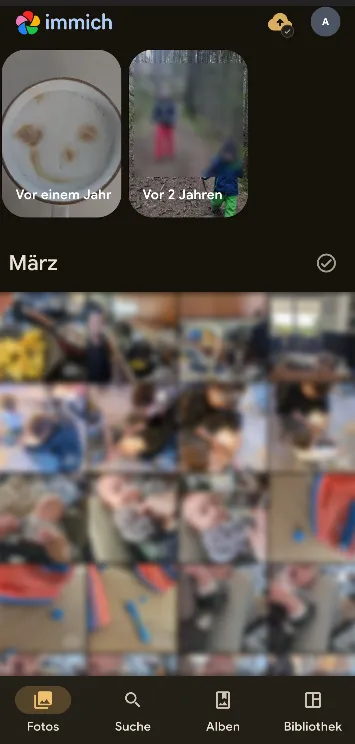
Immich ist eine selbst gehostete, genial gute Alternative zu Google Fotos, mit Handy-Apps, lokaler Gesichtserkennung, Suche nach Bildinhalten und geteilten Alben.
famstack richtet Immich ein und bringt die Importbefehle mit.
Warum ein Mac? Immich selbst läuft auch auf anderen Rechnern mit Docker. Diese Anleitung konzentriert sich auf das Hosting auf Apples Geräten, weil famstack dafür gebaut ist. Mac Minis haben für ihre Hardware ein super Preis-Leistungs-Verhältnis und eignen sich deshalb ausgezeichnet als Heimserver. Erst der geringe Stromverbrauch macht das sinnvoll und wirtschaftlich: Mein Mac Studio M1 Max braucht im Alltag im Schnitt 11,6 Watt, das sind unter 40 € Strom im Jahr. Die ganze Messung steht in einem eigenen Guide.
#Immich installieren
famstack braucht einen Mac mit Apple Silicon (M1 oder neuer), Homebrew und OrbStack. Der Installer sagt dir, was fehlt. Falls der Mac dauerhaft als Server laufen soll, hilft dir Mac als Heimserver einrichten bei Ruhezustand, fester IP-Adresse und Neustart nach Stromausfall.
git clone https://github.com/famstack-dev/famstack.git
cd famstack
./stack
Der Installer prüft die Voraussetzungen, richtet das Datenverzeichnis und den Familien-Chat ein und legt deine Familie an. Ab famstack 0.5 läuft diese Einrichtung im Browser. Der Chat gehört zur Grundausstattung. Die Fotos kommen mit einem weiteren Befehl dazu:
./stack up photosPrüfe das Ergebnis:
./stack statusIn der Liste sollte diese Zeile stehen:
✓ Photos (photos) online localhost:42010#Was famstack dir dabei abnimmt
Von Hand ist Immich auf dem Mac eine Bastelei mit vier Containern, wie
mein Setup-Guide (englisch) zeigt. Das macht ./stack up photos stattdessen:
| Von Hand | Mit famstack |
|---|---|
| Ordner für Fotos und Datenbank anlegen | angelegt, mit den richtigen Rechten |
docker-compose.yml und .env schreiben | erzeugt |
| Datenbank-Passwort festlegen | erzeugt und gespeichert |
| Passende Image-Versionen suchen | auf Immich v3 festgelegt |
| Konten einzeln anlegen | alle Konten schon angelegt |
| Updates von Hand ziehen | kleine Updates kommen nachts von selbst |
famstack macht es nur leicht, schnell zu starten, und setzt dafür auf Konventionen. Es bleibt ein normales Immich. Die
Weboberfläche und die Apps sind dieselben, und deine Fotos liegen als
Dateien in ~/famstack-data/photos/library/.
#Die Handys anbinden
famstack legt für jede Person in users.toml ein Immich-Konto an. Kommt später jemand dazu, trage die Person dort ein
und führe ./stack photos setup aus. Das Passwort ist zunächst die id der Person aus dieser Datei, wenn du dort kein
eigenes setzt. Ändere es in Immich, wenn du das nicht möchtest.
So verbindest du ein Handy:
- Installiere die Immich-App aus dem App Store oder von Google Play.
- Gib als Server-URL
http://<IP-deines-Macs>:42010ein. Die IP-Adresse zeigt diripconfig getifaddr en0im Terminal. Kommt nichts zurück, versucheen1. Das hängt davon ab, ob der Mac über WLAN oder Ethernet läuft. - Melde dich mit E-Mail und Passwort aus
users.tomlan. - Schalte in der App das Backup ein. Wähle zum Testen ein kleines Album, nicht gleich die ganze Mediathek.
Unterwegs erreicht die App den Mac nicht. Die Fotos warten dann auf dem Handy und laden hoch, sobald du wieder im Heimnetz bist. Wer auch von unterwegs hochladen will, nimmt Tailscale (englisch).
#Wie viel Speicher brauchst du?
Plane mehr ein als die Größe deiner Originale, denn Immich erzeugt Vorschaubilder und wandelt Videos um. Das sind die Zahlen aus unserer Familienbibliothek:
| Anzahl / Größe | |
|---|---|
| Fotos | ca. 14.600 |
| Videos | ca. 1.400 |
| Originale | 150 GB |
| Umgewandelte Videos | 52 GB |
| Vorschaubilder | 8 GB |
| Datenbank | 496 MB |
| Gesamt | 211 GB |
Das sind rund 40 % mehr als die Originale, und der größte Teil davon sind Videos. Wer viel filmt, rechnet großzügiger.
Reicht die interne SSD nicht, trage in stack.toml eine externe SSD als data_dir ein. Mach das, bevor du zum ersten
Mal ./stack up photos ausführst. Schalte den Ruhezustand der Platte ab und prüfe, ob sie nach einem Neustart wieder
eingehängt ist, denn fehlt sie beim Start, kann die Datenbank beschädigt werden.
Die Datenbank gehört auf eine SSD und laut Immich-Doku nie auf eine Netzwerkfreigabe. Ein NAS kannst du als Quelle für den Import nutzen.
#Die alten Fotos importieren
Der Import klingt nach viel Arbeit. Du kannst aber jederzeit aufhören und später weitermachen, also verteilst du ihn auf ein paar Abende.
Lass den Importer nicht gleich auf das ganze Archiv los. Bei 200 GB fällt dir ein Fehler erst spät auf, und das Ergebnis kannst du kaum noch prüfen. Außerdem rechnet der Mac danach stundenlang an den Bildern. Bei uns liefen bei der ersten Synchronisierung von rund 5.000 Bildern etwa vier Stunden lang alle Kerne unter Volllast, weil die Gesichtserkennung im Container nur die CPU nutzen kann. Nimm dir deshalb einen Ordner oder ein Jahr nach dem anderen vor und schau nach jedem Durchgang in Immich nach.
#Einmal vorbereiten
Der Importer braucht einen API-Schlüssel und für die Jahresalben exiftool.
-
Öffne
http://localhost:42010/user-settings, melde dich mit deinem Konto an und erstelle unter API Keys einen neuen Schlüssel mit allen Berechtigungen. Die Fotos landen im Konto, dem der Schlüssel gehört. -
Füge den Schlüssel im famstack-Ordner an das Ende von
.stack/secrets.tomlan:photos__IMPORT_API_KEY = "dein-schluessel" -
Installiere
exiftool. Ohne das Tool erkennt der Importer das Jahr nur am Dateinamen, und Bilder wieDSC_0042.jpglanden im Album „Unknown Year“.brew install exiftool
#Die Quelle anschließen und scannen
Steck die Platte an oder verbinde die NAS-Freigabe im Finder. Sie muss während des Imports verbunden bleiben, und bei einem NAS ist Ethernet besser als WLAN. Du brauchst einen Pfad auf deinem Mac:
| Quelle | Typischer Pfad |
|---|---|
| Externe Platte | /Volumes/MeinePlatte/Fotos |
| NAS (SMB) | /Volumes/nas/Fotos |
| SD-Karte | /Volumes/Untitled/DCIM |
| Backup vom alten Laptop | /Volumes/Backup/Users/ich/Pictures |
Der erste Befehl lädt noch nichts hoch. Er sucht alle Fotos und Videos und schreibt eine Liste:
./stack photos import --source /Volumes/files/Bilder/2015 Manifest built:
Source: /Volumes/files/Bilder/2015
Media files found: 6023
Run 'stack photos import --proceed N' to start uploading.Der Importer liest deine Quelle nur. Er verschiebt und ändert dort nichts.
#Ein kleiner Testlauf
Lade zuerst wenige Dateien hoch und schau sie dir in Immich an:
./stack photos import --proceed 50Die Bilder landen im Album „Imported“, wenn du nichts anderes angibst. Mit --album "Urlaub 2018" wählst du ein
anderes Album. Passt alles, nimmst du größere Portionen. Mit --dry-run siehst du vorher, was passieren würde.
#Alles durcheinander in einem Ordner?
Dann sortiert der Importer für dich. --album-per-year liest das Aufnahmedatum aus jedem Bild und legt pro Jahr ein
Album an:
./stack photos import --proceed 2000 --album-per-yearEin echter Import aus einem NAS-Ordner mit 6.023 Fotos:
  Processing 2000 files (#1 – #2000 of 6023):

    2000 new, 0 duplicates skipped

  Extracting years...
    2015: 1999 files
    2016: 1 files

  Uploading 1999 files to album "2015"...

    chunk 1: 200 files
    immich: Found 200 new files and 0 duplicates
    immich: Successfully uploaded 200 new assets (1.2 GB)
    ...
Fehlt das Datum im Bild, schaut der Importer auf Dateinamen wie 20180415_120000.jpg oder
IMG-20180415-WA0032.jpg. Was dann noch übrig bleibt, kommt ins Album „Unknown Year“.
#Doppelte Fotos, überlappende Ordner
Bei mir gab es Jahre mit Monatsordnern und Jahre ohne, und manche Fotos lagen in mehreren Ordnern. Deshalb habe ich einiges an Arbeit in den Importer gesteckt, damit sich auch ein Durcheinander aus Ordnern möglichst einfach importieren lässt. Er prüft doppelt:
- Lokal. Er merkt sich von jeder importierten Datei den SHA-256-Hash und überspringt bekannte Dateien sofort.
- In Immich. Immich erkennt auch Fotos, die schon vom Handy gekommen sind.
Du kannst also denselben Ordner noch einmal scannen oder den übergeordneten Ordner nehmen. Beim zweiten Lauf meldet der
Importer 0 new und zählt die übersprungenen Duplikate. Auf langsamen Netzlaufwerken bremst der lokale Hash. Mit --force
überspringst du ihn, Immich prüft trotzdem.
#Mehrere Platten, mehrere Abende
Jede Quelle merkt sich, wie weit du gekommen bist, auch über einen Neustart hinweg. Du kannst also wechseln und später weitermachen:
./stack photos import --source /Volumes/nas/Bilder/2018
./stack photos import --proceed 500

./stack photos import --source /Volumes/nas/Bilder/2019
./stack photos import --proceed 500

# zurück zu 2018, es geht an derselben Stelle weiter
./stack photos import --source /Volumes/nas/Bilder/2018
./stack photos import --proceed 500

# wo stehe ich?
./stack photos import --status#Google Takeout
Ein Google-Takeout-Export gehört nicht in diesen Importer. Google legt geänderte Aufnahmedaten, Beschreibungen und Alben in JSON-Dateien neben die Bilder, und diese Angaben können hier verloren gehen. Nimm dafür das Community-Tool immich-go, das diese Dateien auswertet und deine Alben wieder anlegt.
Beides lässt sich kombinieren, weil Immich Duplikate selbst erkennt.
#WhatsApp-Bilder aus der Timeline holen
Aus alten Handy-Backups kommen die Guten-Morgen-Bilder der Verwandtschaft und viele Memes mit. Das wollte ich nicht in meiner Haupt-Timeline haben, deshalb räume ich die WhatsApp-Bilder auf. Schau dir zuerst an, was der Befehl treffen würde:
./stack photos album archive --pattern whatsapp --dry-run 1633 assets match 'IMG-*-WA*'
Sample:
IMG-20250917-WA0007.jpg
IMG-20231225-WA0003.jpg
IMG-20200412-WA0032.jpg
... and 1623 moreOhne --dry-run wandern die Bilder ins Archiv. Gelöscht wird nichts: Sie verschwinden aus der Timeline, und du findest sie
in Immich unter „Archiv“. Archivieren ist sicherer als Löschen, weil zwischen den Memes auch das Foto stecken kann, das dir deine
Mutter von den Enkeln geschickt hat. Zurück in die Timeline geht es so:
./stack photos album unarchive --pattern whatsapp--pattern akzeptiert jedes Dateinamen-Muster:
./stack photos album archive --pattern 'Screenshot*'
./stack photos album archive --pattern '*.gif'
./stack photos album archive --pattern 'signal-*'#Das Backup, bevor du die alten Platten weglegst
Jetzt hängen alle Fotos an einem Mac. Lass die alten Platten deshalb liegen, bis eine zweite Kopie läuft und du daraus eine Datei zurückgeholt hast.
| Variante | Hilft bei | Hilft nicht bei |
|---|---|---|
| Time Machine auf externer Platte | versehentlichem Löschen, defekter SSD, missglücktem Update | Diebstahl, Brand |
famstack-Backup (./stack up backup, Beta) | versehentlichem Löschen, defekter SSD | Diebstahl, Brand |
| Verschlüsselte Kopie außer Haus | Diebstahl, Brand | spät entdeckten Fehlern, wenn du keine alten Versionen aufbewahrst |
Das famstack-Backup kopiert jede Nacht die Originale auf eine APFS-Platte und sperrt die Dateien dort, sodass auch ein
rm -rf sie nicht trifft. Einen eigenen Befehl zum Zurückspielen gibt es noch nicht. Die Immich-Datenbank ist auch noch
nicht dabei: Nach einem Totalausfall hättest du die Fotos wieder, aber keine Alben, Konten und Gesichter.
Für die Datenbank taugt auch Time Machine nur bedingt, denn eine laufende Datenbank lässt sich nicht sauber als Dateien
kopieren. Immich legt aber selbst regelmäßig Dumps nach ~/famstack-data/photos/library/backups/. Das sind
normale Dateien, und genau die sollte deine Kopie enthalten.
Fang mit einer lokalen Kopie an und ergänze dann eine Kopie außer Haus, zum Beispiel mit restic auf eine Hetzner Storage Box. Mein Setup mit zwei Platten und die Ausfälle, gegen die es schützt, stehen in der Backup-Strategie für den Mac-Heimserver (englisch).
#Was du danach hast
Sobald die Bilder in Immich liegen, gruppiert die Gesichtserkennung sie nach Personen. Du suchst nach dem Namen deiner Tochter und findest ihre Fotos über alle Jahre. Die Suche versteht Inhalte wie „Strand“ oder „Geburtstagskuchen“, ohne dass du etwas verschlagwortet hast. Mit der Partnerfreigabe seht ihr beide Handys in einer Timeline, das erklärt Immich für Familien (englisch).
Die Fotos, die in der Schublade lagen, sind dann wieder auf den Handys der Familie.
#Ohne famstack
Immich läuft auch ohne famstack. Wie das von Hand mit Docker Compose geht, steht in der
offiziellen Anleitung und in
meinem Guide für den Mac (englisch). Die Befehle stack photos import und
stack photos album gehören aber zu famstack. Ohne famstack nimmst du fürs Hochladen das
Immich-CLI oder immich-go.
#Checkliste
- Immich läuft (
./stack status) - Handys verbunden, Backup in der App an
- API-Schlüssel eingetragen,
exiftoolinstalliert - Quelle gescannt, Testlauf in Immich geprüft
- Rest hochgeladen, bei unsortierten Ordnern mit
--album-per-year - WhatsApp-Bilder archiviert
- Zweite Kopie läuft, eine Datei testweise zurückgeholt
- Erst dann: alte Platten weglegen
#Häufige Fragen
Kann ich Fotos von mehreren Festplatten zusammenführen, ohne Duplikate zu bekommen? Ja. Der Importer merkt sich jede Datei per Hash, und Immich prüft beim Hochladen noch einmal. Überlappende Ordner und Fotos, die schon vom Handy kamen, werden übersprungen.
Werden meine Originale auf der alten Platte verändert? Nein. Der Importer liest die Quelle und kopiert die Dateien für das Hochladen in einen temporären Ordner auf dem Mac.
Kann ich den Import abbrechen?
Ja. Jede Quelle merkt sich die Position. Mit ./stack photos import --proceed N geht es später weiter, auch nach einem
Neustart.
Wie bekomme ich meine Fotos aus Google Fotos? Exportiere sie mit Google Takeout und lade sie mit immich-go hoch. Der famstack-Importer kennt die JSON-Dateien von Google nicht.
Wie viel Speicher brauche ich? Rechne mit etwa 40 % über der Größe deiner Originale. Bei uns wurden aus 150 GB Originalen 211 GB. Der größte Teil des Aufschlags sind umgewandelte Videos.
#Die Befehle auf einen Blick
| Befehl | Was er tut |
|---|---|
./stack up photos | Immich installieren und starten |
./stack photos setup | Konten aus users.toml anlegen |
./stack photos import --source <pfad> | Ordner scannen |
./stack photos import --status | Quellen und Fortschritt zeigen |
./stack photos import --proceed N | Die nächsten N Dateien hochladen |
... --album "Name" | In ein bestimmtes Album laden |
... --album-per-year | Pro Jahr ein Album anlegen |
... --dry-run | Vorschau, ohne etwas zu ändern |
... --force | Lokalen Hash überspringen |
./stack photos album archive --pattern whatsapp | WhatsApp-Bilder archivieren |
./stack photos album unarchive --pattern whatsapp | Wieder zurückholen |
Stand: Immich 3.3.6.